Showing posts with label Google. Show all posts

Gmail တြင္ Search box ကို အသုံးျပဳျပီး ရွာေဖြျခင္း

8:08 AM ---
            ကြ်န္ေတာ္တုိ႔ ျမန္မာႏုိင္ငံမွာေတာ႔ Gmail ကလြဲျပီး က်န္တာေတြ သိပ္မသုံးပါဘူး . .. ရုံသုံးေက်ာင္းသုံးအိမ္သုံး..... အဆုံးထိေျပာရရင္ ကေလးအစလူၾကီးအဆုံးသုံးၾကတယ္ေလ။ အလုပ္နဲ႔ပါတ္သက္ျပီး သုံးၾကတဲ႔သူေတြလည္း အမ်ားၾကီးရွိတယ္ သုံးတာၾကာလာေတာ႔ အရင္က ေမလ္းအေဟာင္းေတြ တစ္ခါက် အသုံးဝင္လုိ႔ ျပန္သုံးစရာလုိ႔ ရွာၾကျပန္ေရာ ေျမလန္ျပီး... အဲေမလ္းလန္ျပီး ရွာဖုိ႔လည္း မ်ားကမ်ားနဲ႔ အဲဒီခါက်ေတာ႔ ေတျပီဆရာေပါ႔.....

gmail advanced search
အဲဒါေၾကာင္႔ ကြ်န္ေတာ္ ဒီေန႔ ေမလ္းက ေမလ္းအေဟာင္းေတြကို လြယ္လြယ္ကူကူျမန္ျမန္နဲ႔ ရွာႏုိင္ေစဖုိ႔ပါ ။
ပထမဆုံး ေမလ္းကို အရင္ဖြင္႔ပါ ။ ဖြင္႔ျပီးျပိဆုိရင္ေတာ႔ အေပၚနားက Search box ကို ေတြ႔ရပါလိမ္႔မယ္ ။ အဲဒီ Search box ကို အသုံးျပဳျပီး ရွာၾကေဖြၾကတာေပါ႔ ။

Google နဲ႔ ေပ်ာ္ျမဴးဖုိ႔

8:03 AM ---
      အရင္တုန္းကဆုိ ကြ်န္ေတာ္ အင္တာနက္မွာ နည္းပညာ ထူးထူးဆန္းဆန္းေတြကို လုိက္ရွာရတာ ဝါသနာပါတယ္ ။ ေနာက္ပိုင္း ဝါသနာေနာက္ကို လူမလုိက္ႏုိင္ေတာ႔ဘူး :O
အဲဒါသူမ်ားေတြ ဘဝနဲ႔ဆႏၵတစ္ထပ္တည္းၾကပါေစဆုိတာ ဒီလုိကိုး ဆုိျပီး နားလည္ေတာ႔ေလရဲ႔ ေျပာေနတာၾကာပါတယ္ ။ Google နဲ႔ ကခုန္ဦးစုိ

browser ကို ဖြင္႔ျပီး google မွာ do a barrel roll  လုိ႔ရုိက္ထည္႔ျပီး Search icon ကို နိပ္ပါ ။ Enter ေခါက္လည္းျဖစ္ပါတယ္ ။
ေနာက္တစ္နည္းကေတာ႔ zerg rush လုိ႔ရုိက္ထည္႔ပါ ။ ေပ်ာ္ရႊင္ေစမွာပါ ။ ခြန္ေမာင္ပန္

အင္တာနက္ေပၚက ဓါတ္ပုံတစ္ပုံရဲ႔ သမုိင္းကို ေျခရာခံျခင္း

7:37 PM ---
           ဓါတ္ပုံတစ္ပုံရဲ႔ ေျခရာကို ခံလုိ႔ကေတာ႔ ေျခရာေတြပဲ ထပ္ေတြ႔မယ္လုိ႔ေတာ႔ ၾကိဳတင္ေျပာပါရေစ ။ ဘာလုိ႔ဆုိေတာ႔....သူတုိ႔ေျပာသလုိပဲ အင္တာနက္ေခတ္ေလ ။ ဥပမာကြာ..... ပုံဆန္းဆန္းေလးတစ္ပုံကို မူရင္းပုံရွင္က ဟုိးးးးးးးးးးးးးးးးးးးးးးး ၈်ာမနီမွာဆုိပါေတာ႔ မ်က္မိေမွာက္ျပီး ေတြ႔တဲ႔ လူက  ဒါက ငါ႔အိမ္႔နားက ဆုိျပီးေတာ႔ တင္လုိက္ေရာ ဘူသိတာမွတ္လုိ႔ဆုိျပီးေပါ႔ ဒါနဲ႔ဒါနဲ႔  သေဘာေပါက္ေတာ႔ ။ အဲအင္တာနက္ေခတ္အေၾကာင္း ျပန္စရေအာင္.... တစ္ခ်ိဳ႔ခ်ိဳ႔ေသာ ကြန္ပ်ဴတာအေၾကာင္းမသိေသာ မကုိင္ဖူးေသးေသာ သူမ်ားေျပာ ၾကားဖူးနာဝရွိေသာ သူေတြကေပါ႔ တားးးကိုေလ စိတ္ပိန္ေအာင္ လာေျပာတယ္ ။ သူတုိ႔ စိတ္ထဲက ရွိတာေတြကို ကြန္ပ်ဴတာက လုပ္ေပးႏုိင္သလုိလုိနဲ႔ ။ ထားပါေတာ႔ေလ ေရးမည္႔စာေတာင္ ဘယ္ေရာက္သြားျပီလဲ မသိ :D
 (ဒီပုိစ္႔ကို တင္ဖုိ႔က တစ္ပတ္ေလာက္ၾကာသြားတယ္ ေရးလက္စနဲ႔ ဒီမနက္မွပဲ ဆက္ေရးျဖစ္ေတာ႔တာေလ)

             ပထမဆုံး ကိုယ္ေျခရာခံခ်င္တဲ႔ ဓါတ္ပုံတစ္ပုံကို right ကလင္႔ရဲ႔ copy image location ကို နိပ္ပါ ။ နားမလည္ပါက ပုံကို ၾကည္႔လုိက္ပါ ။
 ျပီးရင္ေတာ႔ Google ကို ဖြင္႔ျပီးေတာ႔ past ခ်လုိက္ပါ ။ျပီးရင္ေတာ႔ search ကို နိပ္လုိက္ပါ ။
ျပီးရင္ေတာ႔ ေအာက္နားက search by image ကို နိပ္လုိက္ပါ ။
အဲလုိေပၚလာလိမ္႔မယ္ဗ်ာ ။ ဓါတ္ပုံရဲ႔ေျခရာေတြကို ေတြ႔ရျပီဆုိေတာ႔ ေက်နပ္ေလာက္ျပီေပါ႔ ။ နည္းနည္းေလာက္ဆက္ျပီးေတာ႔ ေရးပါရေစဦးဗ်ာ...
အေပၚက ကင္မရာပုံကို နိပ္လုိက္ရင္ ဆက္ျပီးေတာ႔ ဓါတ္ပုံေတြရဲ႔ ေျခရာကို ခံႏုိင္ေၾကာင္းပါ ။ ကိုယ္ကြန္ပ်ဴတာက ပုံေတြကို တင္ျပီးေတာ႔ ရွာႏုိင္သလုိ ကြ်န္ေတာ္ေရးေပးတဲ႔အတုိင္းလည္း ရွာႏုိင္ပါတယ္ ။
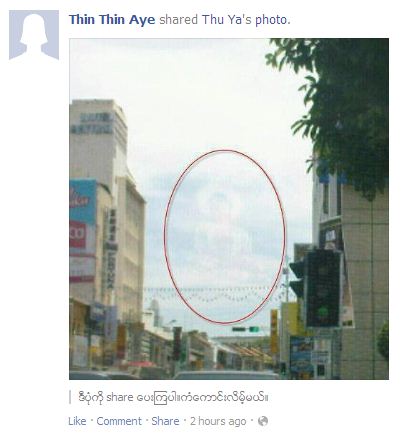
ကြ်န္ေတာ္ရွာမိတဲ႔ ဓါတ္ပုံကေတာ႔ ျမတ္စြာဘုရားရဲ႔ တိမ္ေပၚမွာေပၚေနတဲ႔ ပုံပါ ။ ရွဲၾကပါဦးဗ်ာ ။ လင္ခ္႔ကေတာ႔ မမွတ္မိေတာ႔လုိ႔

ကံေကာင္းၾကပါေစ .... ခြန္ေမာင္ပန္

GTalk Theme ေတြနဲ႔ အျပတ္လန္းမယ္

7:32 AM ---
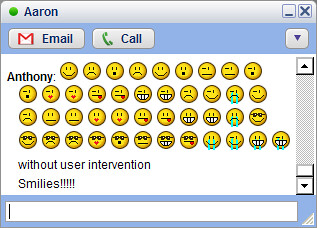
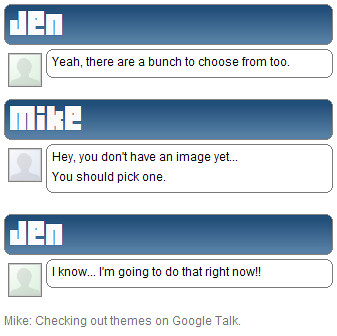
               မိ၈်မ္းတစ္ေယာက္ ဦးေမာင္ကို ၈်ီေတာ႔ေသမ္းေလး မစပါဦးဆုိလုိ႔ ။ က်န္တဲ႔ ေဘာ္ဒါေတြလည္း လန္းရေအာင္႔လုိ႔ တင္ေပးလုိက္ပါတယ္ဗ်ာ ။ ေသမ္းေတြ မတင္ခင္ သုံးပုံ သုံးနည္းေလး နည္းနည္းေလာက္ ေလေၾကာရွည္ပါရေစဗ်ာ ။ ေအာက္ လာလတၱံေသာ ေသမ္းေလးေတြကို မေဒါင္းခ်မိ သိသင္႔သိထုိက္တာေလးေတြကုိ အရင္ဖတ္ပါ ။ နားလည္ေအာင္ဖတ္ပါ ။ သုိ႔မဟုတ္ပါက မရသည္ရွိေသာ္ တစာစာမေအာ္ေလလင္႔ဟု ၾကိဳတင္ သတိေပးပါရေစလားေနာ္ :)

အဲ....ေအာက္က ၾကိဳက္တဲ႔ေသမ္းေတြကို(အကုန္ၾကိဳက္လုိ႔ အကုန္ေဒါင္းရင္လည္း စိတ္မဆုိးပါဘူး) ေဒါင္းလုပ္ခ်ျပီဆုိပါေတာ႔ .....။ rar file နဲ႔ theme ကို ေတြ႔ရပါလိမ္႔မယ္ ။ ေျဖထားလုိက္ပါ ။ ကေလးတတ္ လူၾကီးတတ္ျပီးသား ။ ဆုိေတာ႔ ခု xp,7 ႏွစ္ခုရွိတယ္ ။ 8 သုံးေနရင္ေတာ႔ တာဝန္မယူပါ ။ 8 ေခြေတာင္ မေတြ႔ဖူးေသးပါ ။ ကဲ.... xp ဆုိရင္ေတာ႔ C:/Documents and Settings/(your user name)/Local Settings/Application Data/Google/Google Talk/themes/user/chat/  အဲဒါ အစဥ္တုိင္းပဲ သြားျပီးေတာ႔ ေစာနက ေျဖထားတဲ႔ ဖုိင္ကို ထည္႔ထားလုိက္ ။ ျပီးရင္ေတာ႔ ၈်ီေတာ႔ Settings ကုိ ဝင္ Appearance ကေန theme ေတြကို ေျပာင္းလုိက္ပါ ။ ဒါေတြကို ေပါက္ရင္ေတာ႔ စလုိ႔ရျပီ ။ဒါက xp ။ 7 က်ေတာ႔ နည္းနည္းေလးပဲကြာတယ္ ။ user name ကေန appdat/Local/Google/Google Talk/themes/system/chat ထဲကို ေျဖခ်လုိက္ ။
မေပါက္ေသးရင္ေတာ႔ ေအာက္မွ မန္႔သြားလုိက္ပါ ။
ကဲ ၾကိဳက္တဲ႔ Theme ေတြကို အားမနာတမ္း ေဒါင္းလုိက္ပါ ။

Google Talk Themes
 Download this Theme

 Google Talk Themes
Download this Theme

 Google Talk Themes
Download this Theme

 Google Talk Themes
 Download this Theme

 Google Talk Themes
Download this Theme

 Google Talk Themes
 Download this Theme

Google Talk Themes
 Download this Theme

Google Talk Themes
 Download this Theme
ဒီ PHP ကုိေတာ႔ သိပ္မသုံးပါနဲ႔လုိ႔ေတာ႔ သတိေပးပါရေစ ။ ပရုိဂရမ္းမင္း အေျခခံမရွိရင္ ......ဟဲ စတာ ။
Google Talk Themes
Download this Theme
ကဲ ေဘာ္ဒါတုိ႔ေရ ဒါေလာက္ဆုိ ေက်နပ္ေလာက္ျပီ ထင္ပါတယ္ေနာ္ ။ ခြန္ေမာင္ပန္

Google_SketchUp_PRO_8.0.4811

7:10 AM ---
      ဒီေဆာပ္ဝဲလ္ကေတာ႔ ဓါတ္ပုံပုိင္း ဂရပ္ဖစ္ ပုိင္းနဲ႔ခပ္ဆင္ဆင္ပဲ ။ ကြ်န္ေတာ္လည္း ေသခ်ာ မကလိရေသးလုိ႔ အေၾကာင္းစုံေတာ႔ မေျပာတတ္ေသးဘူး ။ ခဲတဲ႔ ခဲဖ်က္ေတြနဲ႔ တူးေတြေတာ႔ စုံသားပဲ ။ ေတာ္ေတာ္ေလးကို မုိက္ပါတယ္ ။ ကြ်န္ေတာ္က တူးမ်ားရင္ ၾကိဳက္တယ္ဗ်ာ ။ ေဆာပ္ဝဲလ္ဆုိဒ္ေတာ႔ နည္းနည္းၾကီးတယ္ ။ ဒါေပမယ္႔ ေဒါင္းျပီး ကလိၾကည္႔လုိက္ပါ ။

ေဒါင္းလုပ္ရန္